bili-clipper
Bili Clipper · B 站字幕一键存 Obsidian / Notion

Chrome 扩展,点一下,B 站视频字幕自动进 Obsidian 或 Notion,2 秒完成。
Obsidian 零配置,装完即用:无需安装 Obsidian 插件,无需 Local REST API,无需服务器。
Notion 仅需简单设置:在引导页跟着点一遍即可。
安装要求
安装方法
方式一:Chrome Web Store(推荐)
点击安装 — 一键从商店安装。
方式二:手动安装(备用)
- 下载 bili-clipper.zip 并解压
-
点击浏览器右上角的扩展图标(拼图形状),在弹出菜单底部点击管理扩展程序
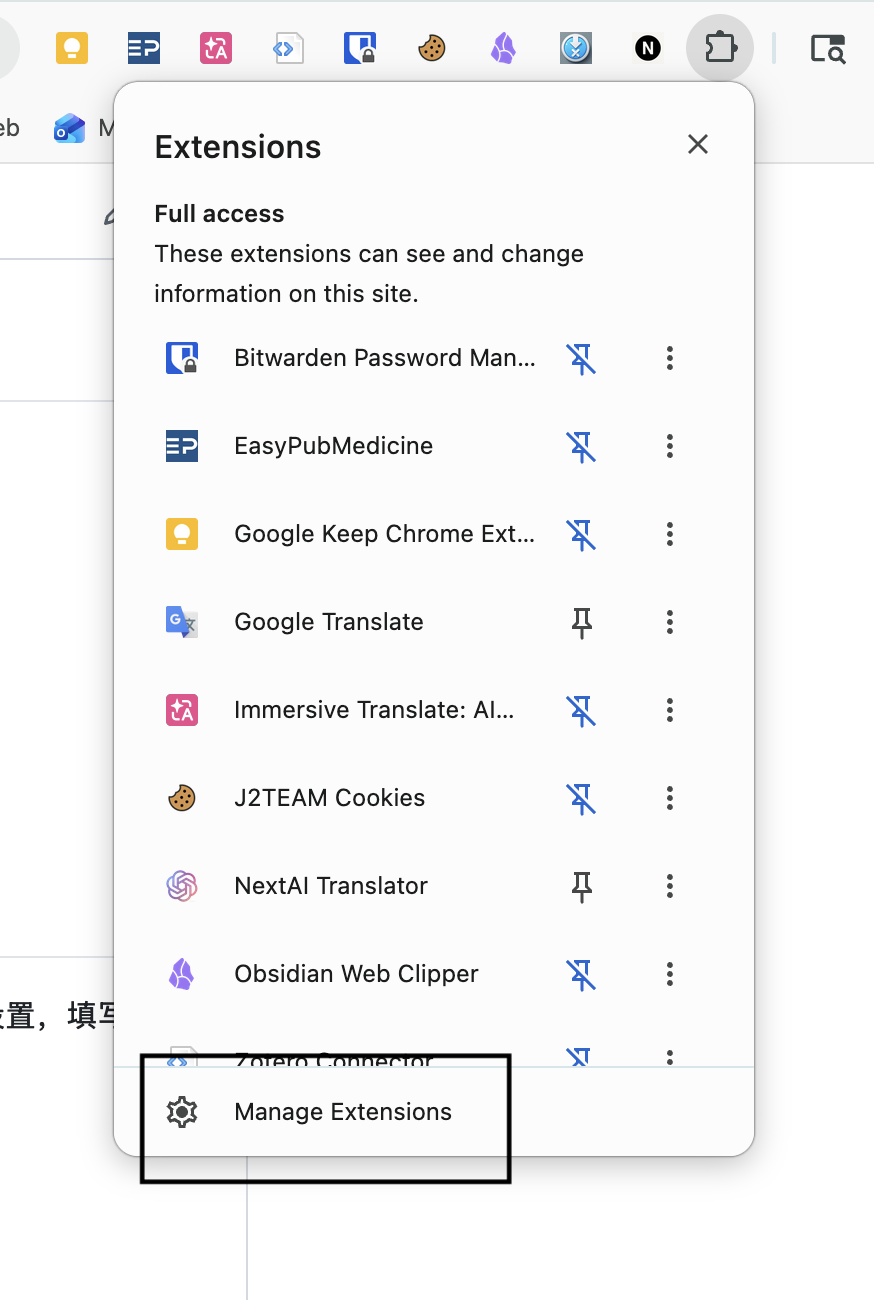
- 进入扩展管理页面后,确认右上角的开发者模式已开启(蓝色即为开启)
-
点击左上角的加载已解压的扩展程序,在弹出的文件选择器中选中解压后的
extension/文件夹,点击选择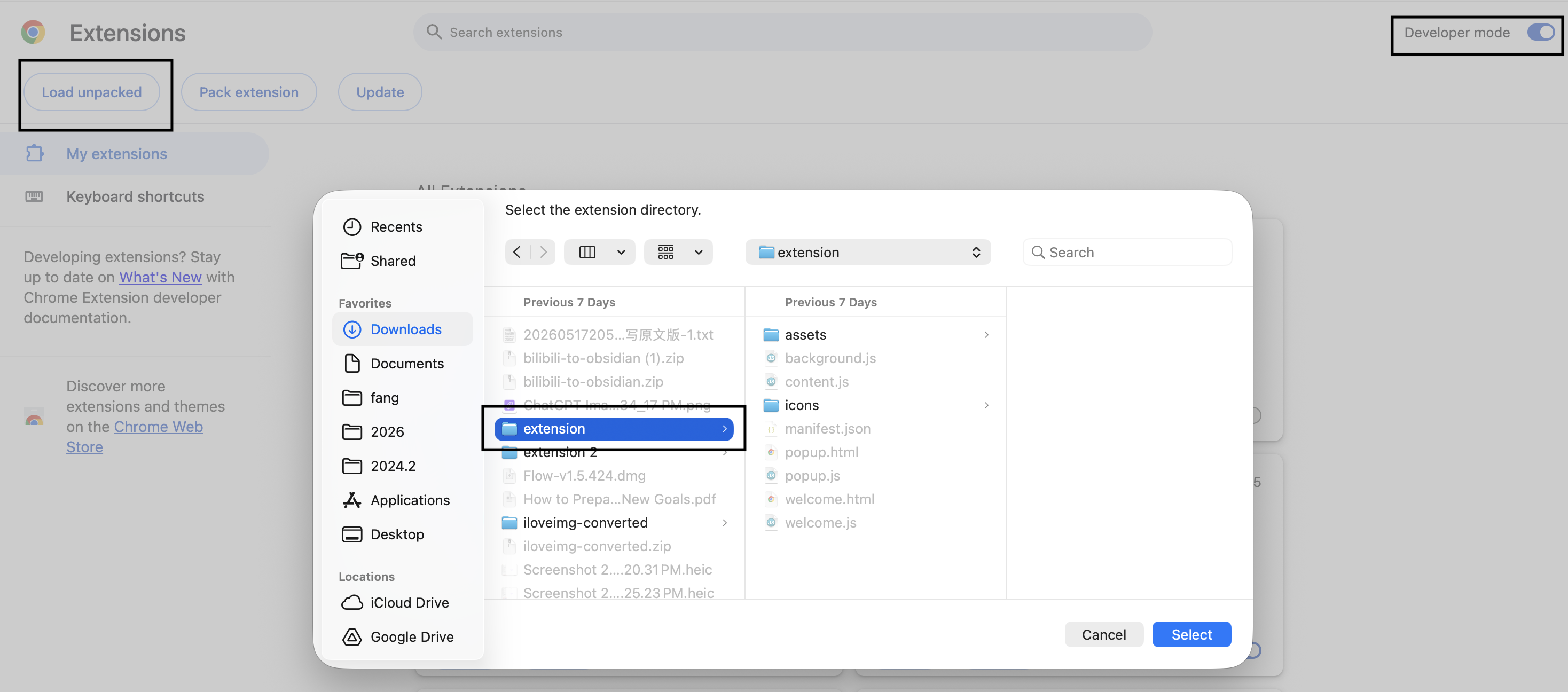
配置
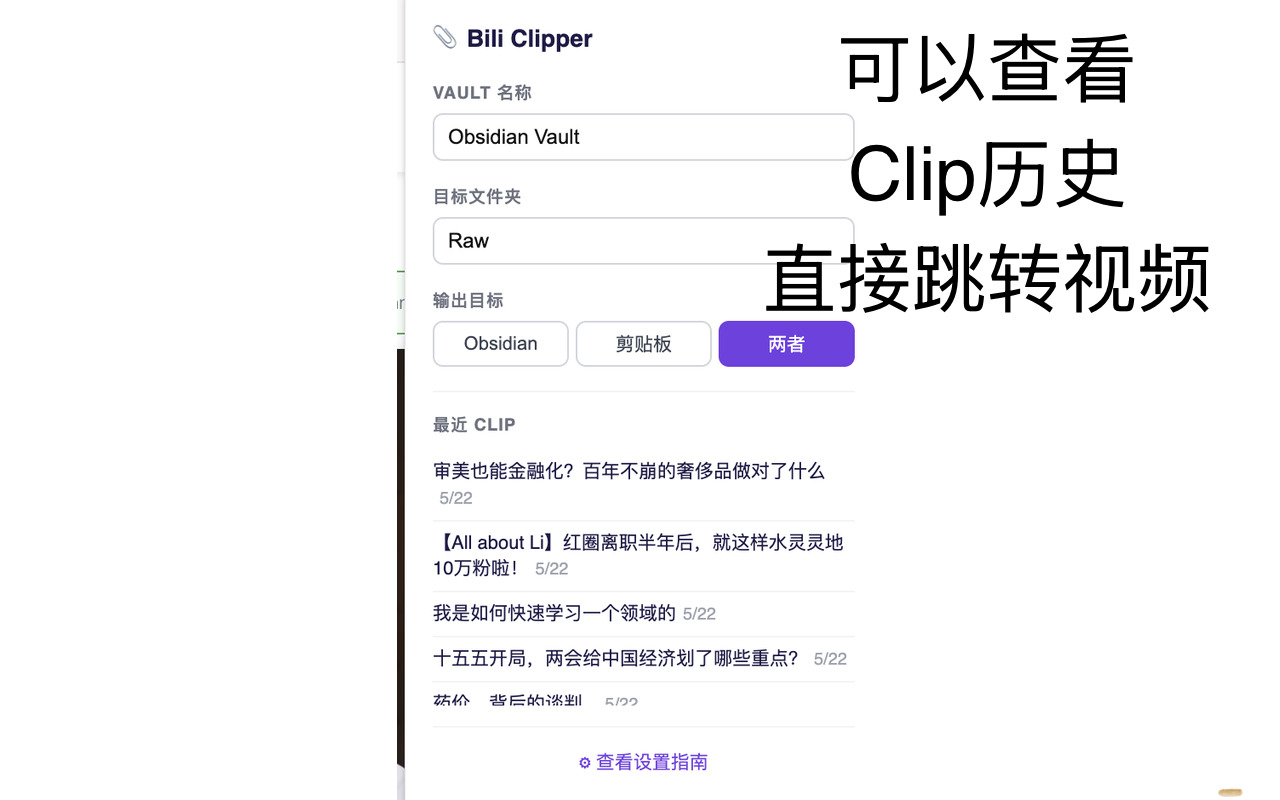
安装后会自动弹出设置引导页,按提示填写即可。也可以随时点击 Chrome 工具栏中的 Bili Clipper 图标打开设置。
首先选择输出目标(可多选):Obsidian(自动在 Obsidian 中打开笔记)、Notion(写入 Notion database)、剪贴板(仅复制到剪贴板),然后完成对应工具的设置:
Obsidian 设置
- Vault 名称 — Obsidian 标题栏显示的文件夹名称(例如
Obsidian Vault),区分大小写 - 目标文件夹 — Vault 内保存笔记的子文件夹(留空则保存到 Vault 根目录)
Notion 设置
勾选 Notion 输出后,需要一次性设置:创建一个 Notion connection → 把目标 database 连接给它 → 回扩展点 Connect 选择即可。
使用方法
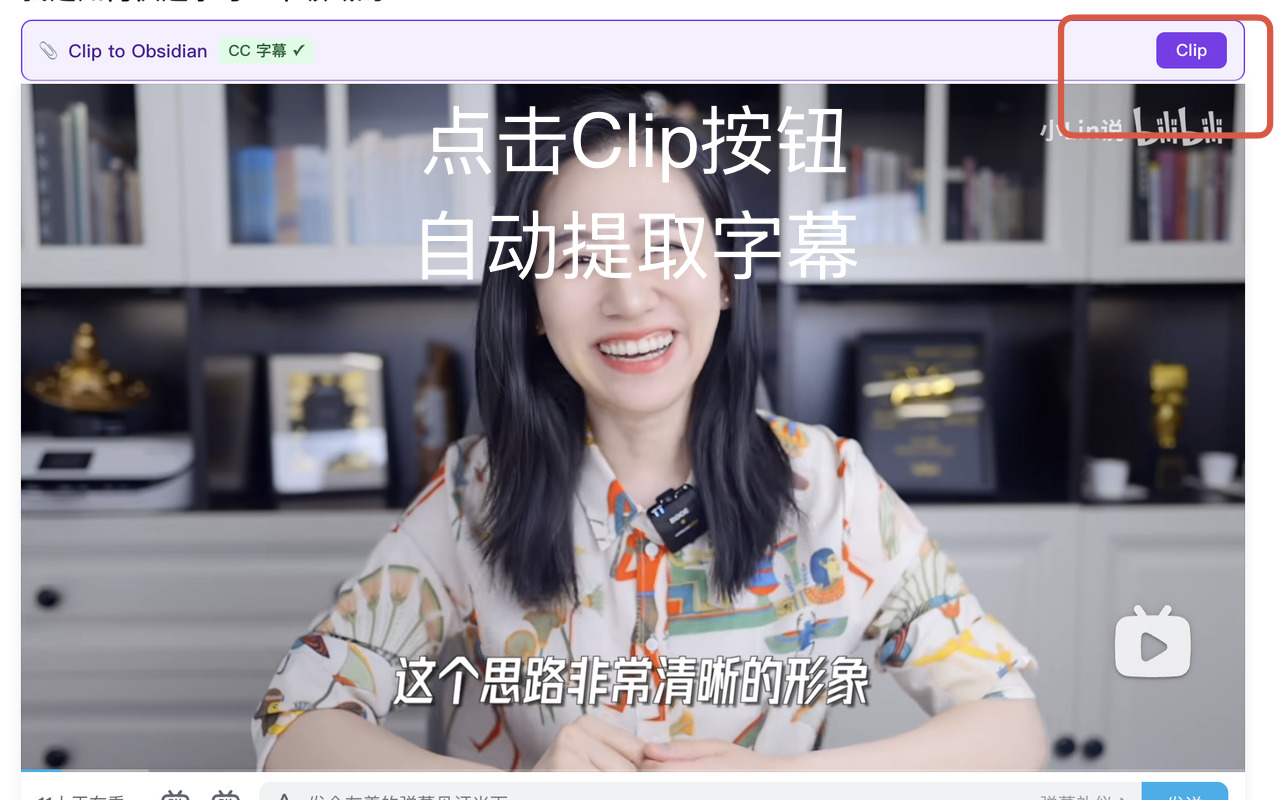
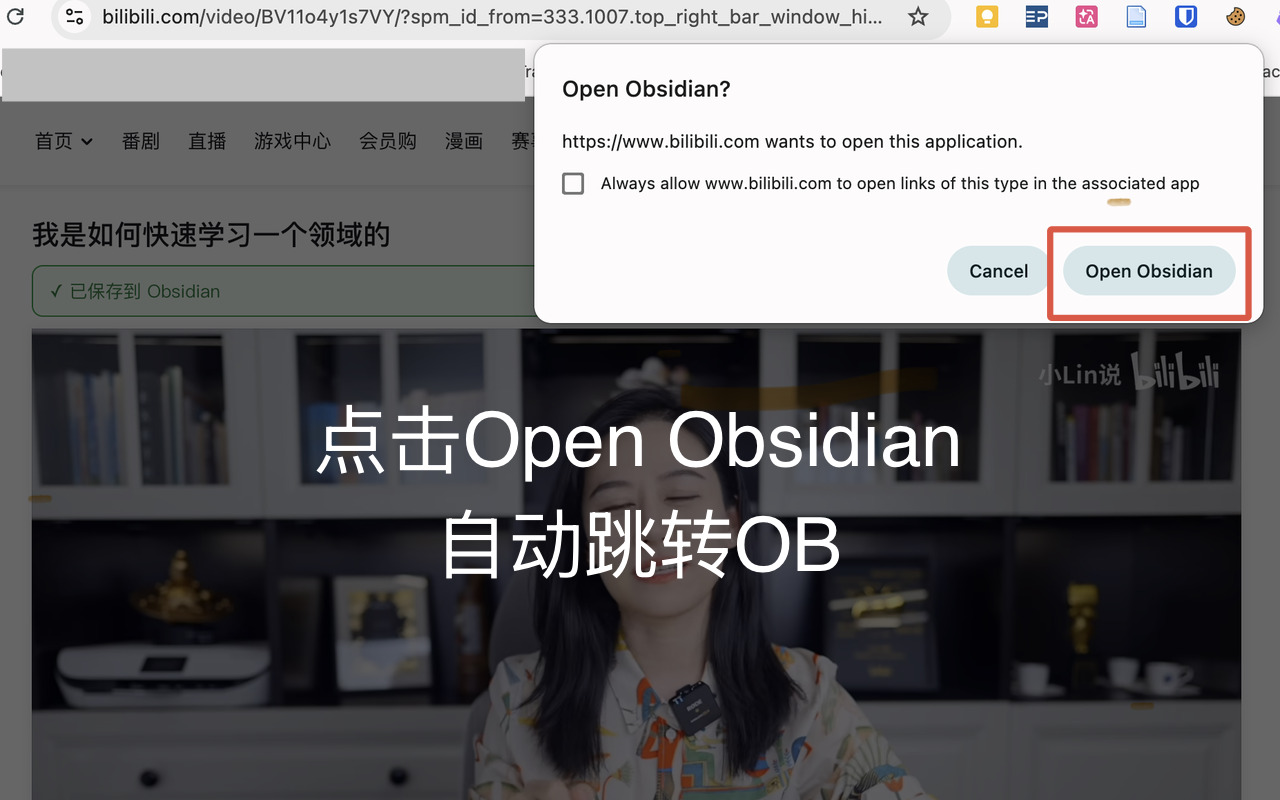
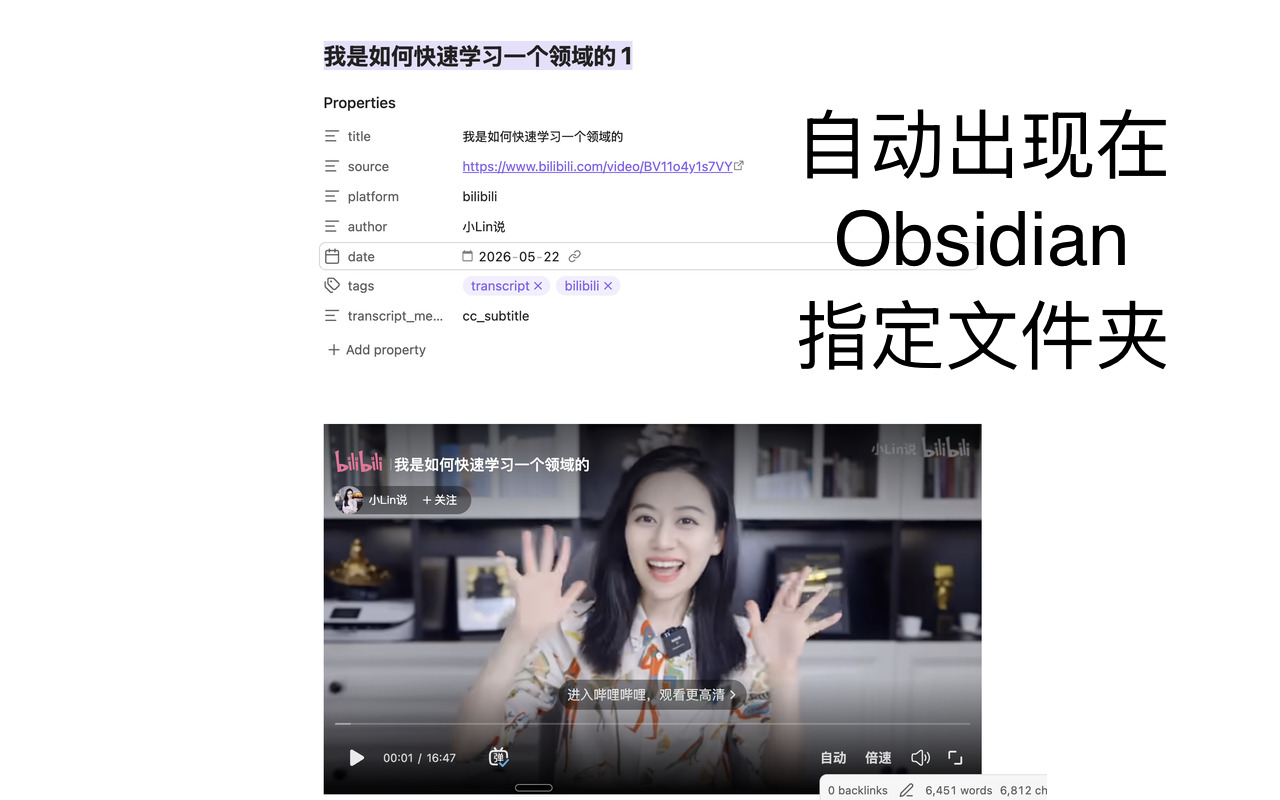
打开任意有 CC 字幕的 B 站视频,页面右上角会出现紫色 Clip 浮动栏,点击 Clip 即可。笔记会保存到 <目标文件夹>/<视频标题>.md,并自动在 Obsidian 中打开;勾选 Notion 时同时写入所选 database。
无 CC 字幕的视频不显示 Clip 栏。浮动栏支持点击 − 最小化为小圆圈,点击圆圈再展开。
笔记格式
---
title: "如何快速学习陌生领域"
source: https://www.bilibili.com/video/BVxxx
platform: bilibili
author: "UP主名字"
date: 2026-05-22
tags: [transcript, bilibili]
transcript_method: cc_subtitle
---

<iframe src="https://player.bilibili.com/player.html?bvid=BVxxx&..." ...></iframe>

## 简介
视频描述文字(仅在有简介时出现)

## 字幕

### 章节名 `0:00`
合并后的段落文字…

### 章节名 `5:30`
合并后的段落文字…
无章节的视频,字幕按句号/逗号/停顿自动合并为段落,每段带时间戳,直接列在 ## 字幕 下:
**0:00** · 第一段文字内容…

**0:42** · 第二段文字内容…
推荐学习工作流(AI 增强版)
Bili Clipper 保存的是原始字幕,配合以下工作流可以把它变成真正吸收的知识。
一次性配置
- 在 Obsidian 中安装 Claudian 插件
- 把 LLM Wiki 配置文档 发给 Claude Code 或 Codex,让 AI 自动完成配置
日常使用
1. Clip 用 Bili Clipper(B 站)或 Obsidian Web Clipper(YouTube、X 等其他平台)将内容保存到 Obsidian Raw 文件夹。官方 Web Clipper 支持绝大多数平台,但不支持 B 站——这正是 Bili Clipper 存在的原因。
2. Ingest 在 Obsidian 中打开 Claudian,输入 ingest,AI 自动将原始字幕整理为结构清晰的笔记,存入 Wiki 文件夹。只需 Claude 订阅,不消耗 API Key。
3. 深化 针对不理解的部分继续追问 AI,让 AI 将问答总结后追加到笔记,笔记随理解一起生长。
4. 费曼复习 让 AI 基于最新笔记用费曼学习法提问,检验真正理解了多少。
Raw(源字幕)→ Wiki(AI 整理)→ 追问深化 → 费曼检验,形成完整学习闭环。
支持这个项目
如果觉得有用,欢迎点个 ⭐ Star
更多内容见我的主页 — 专为非开发背景用户设计,门槛低,入门友好
常见问题
Obsidian 没有自动打开 检查扩展 popup 中的 Vault 名称是否与 Obsidian 标题栏显示的完全一致(大小写、空格都要匹配)。
Clip 栏显示为灰色 该视频没有 CC 字幕,Bili Clipper 目前仅支持有 CC 字幕的视频。
隐私政策
查看隐私政策 — 扩展不收集任何用户数据;仅在你勾选 Notion 输出时,笔记内容(标题、字幕、视频链接)才会发送至 Notion 官方 API,其余数据全部仅存本地。
参考致谢
- haixiong1997/Bilibili-Obsidian-Clipper — 笔记格式参考
- kangchainx/video-text-chrome-extension — 架构参考(MIT)
- IndieKKY/bilibili-subtitle — Bilibili API 参考